Picture in picture no iPhone: como ativar, quais apps aceitam, limites
Picture in picture no iPhone existe desde o iOS 14 e deixa o vídeo numa janela flutuante enquanto outro app está aberto, mas só funciona nos aplicativos que liberaram o recurso. Teodoro AlbuquerqueIPTV
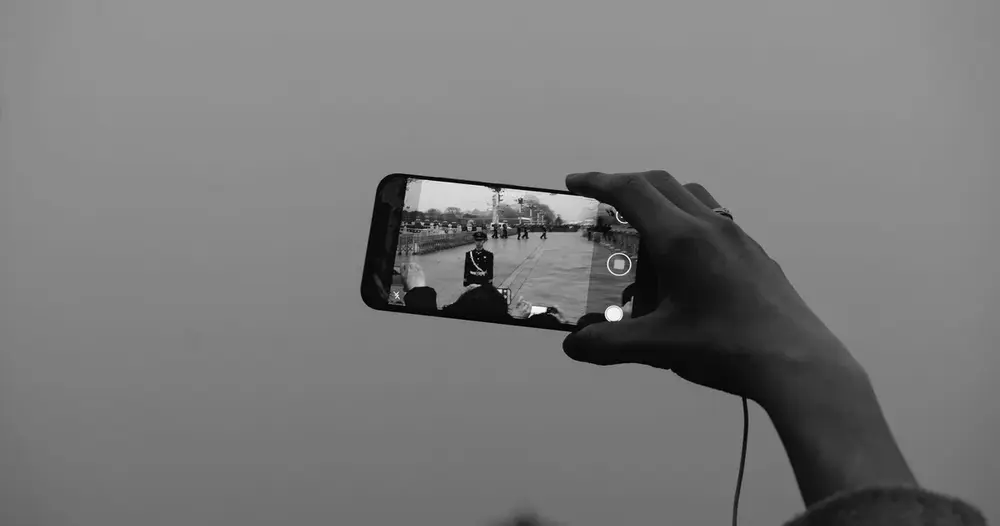
Segundo tempo do jogo, e a mensagem chega. Deslizar para responder significa perder o lance, ou significava: desde o iOS 14, o iPhone deixa o vídeo numa janela pequena, flutuando sobre o que estiver aberto, e o gol aparece no canto enquanto a resposta é digitada. Só que nem todo aplicativo participa, e a lista dos que ficam de fora surpreende. Uma das maiores plataformas de clipes curtos do mundo não deixa.
O picture in picture no iPhone, ou PiP, é o recurso do sistema que reduz o vídeo a uma janela flutuante quando o app é fechado ou o usuário volta à tela inicial. A janela pode ser arrastada para qualquer canto, redimensionada com dois dedos e escondida na lateral com o áudio mantido. Funciona em chamadas de vídeo, em reprodutores de arquivo e em serviços de streaming que ativaram a função, e falha justamente onde mais se quer: em alguns apps de canais e de vídeo curto.
Este texto mostra onde o recurso é ligado, como usar a janela e quais categorias de aplicativo aceitam e quais não. Explica ainda por que a decisão é de cada desenvolvedor e não do sistema, e o que fazer quando nada flutua.
Aqui estão a ativação nos ajustes, os gestos da janela, os apps que aceitam e a tabela por categoria. Entram os que bloqueiam e o motivo, o uso com canais, os erros de quem culpa o iPhone, a ordem para agir, os custos e as dúvidas mais frequentes.
Picture in picture no iPhone: onde ligar
Nos Ajustes, o caminho é Geral e depois Picture in Picture, onde a chave Iniciar PiP Automaticamente deve estar ligada. Com ela, qualquer vídeo em reprodução vira janela flutuante ao voltar ao início. Desligada, ainda é possível ativar tocando no ícone de PiP dentro do reprodutor, que aparece como dois retângulos sobrepostos, um no canto do outro.
Exige-se iOS 14 ou mais recente, o que cobre do iPhone 6s em diante. Em iPad, existe há mais tempo, com o mesmo comportamento, e no iPhone chegou depois de anos de pedidos dos usuários. Quem tem aparelho anterior ao 6s não recebe a atualização e fica sem o recurso.
Os gestos da janela flutuante
A janela pode ser arrastada para os quatro cantos, e gruda no mais próximo ao soltar. Dois dedos abrindo aumentam o tamanho; fechando, diminuem, em três níveis. Arrastar para fora da borda esconde a imagem e mantém o som, com uma aba para trazê-la de volta. Tocar na janela mostra os controles de pausa, avanço e retorno ao app; o X fecha o vídeo. Tudo funciona com uma mão, e a janela respeita a área de teclado quando ele sobe, deslocando-se para não cobrir o que está sendo digitado.
Enquanto a janela flutua, o app original continua rodando em segundo plano, e o consumo de bateria é o mesmo de assistir em tela cheia. Vale fechar a janela quando o vídeo não interessa mais, em vez de deixá-la escondida na lateral tocando.
Nos reprodutores de canais, o PiP é o que permite acompanhar o jogo enquanto se responde mensagem ou se consulta outra coisa, e nem todo aplicativo da categoria libera. Ao fazer um teste de IPTV no iPhone, vale abrir um canal e voltar ao início: se a janela aparecer, o reprodutor suporta; se o vídeo pausar, é preciso trocar de aplicativo antes de fechar a assinatura. A lista funciona em qualquer reprodutor, mas o PiP depende de cada um.
Comparativo por categoria de app
| Categoria | PiP | Observação |
|---|---|---|
| Chamadas de vídeo | Sim | FaceTime, WhatsApp e concorrentes |
| Streaming de filmes | Na maioria | Alguns exigem plano pago para o recurso |
| Apps de TV ao vivo | Varia | Depende de cada app; experimentar antes |
| Vídeo curto e redes sociais | Raro | Bloqueado para manter o usuário no app |
Por que alguns apps bloqueiam
Embora o sistema ofereça o recurso, cada desenvolvedor decide se o ativa. Plataformas de clipes curtos bloqueiam para manter a atenção dentro do app. Alguns serviços de streaming liberam só em planos pagos, como forma de diferenciar assinatura, e avisam disso numa linha miúda da página de planos. Reprodutores de canais pequenos, feitos por equipes de uma pessoa, às vezes nem implementaram, e o vídeo pausa na saída. A decisão não passa pela Apple.
No navegador, o Safari permite PiP em vídeos de páginas que usam o reprodutor padrão, o que às vezes contorna o bloqueio do app da mesma plataforma: basta abrir o site em vez do aplicativo e tocar no ícone do reprodutor. Nem sempre funciona, mas custa um toque tentar.
Quando a janela não aparece
Se nada flutua, o primeiro ponto é a chave de início automático nos ajustes. Depois, o app: se ele não suporta, nada muda. Se suportava e parou, uma atualização pode ter removido o recurso, e a nota da versão na loja costuma dizer. Modo de baixo consumo não desliga o PiP, mas a tela bloqueada, sim: a janela desaparece ao bloquear o telefone e volta ao desbloquear, com o áudio mantido em boa parte dos apps. Quem quer só o som pode bloquear a tela e continuar ouvindo.
Erros de quem culpa o iPhone
Achar que o PiP está quebrado é o erro mais comum, quando o app é que bloqueia. Vem depois desligar o início automático e esperar que o vídeo flutue sozinho. Segue procurar o botão em app que não o oferece. Fecha a lista encerrar o app pelo seletor, o que fecha a janela junto, quando bastava sair para a tela inicial. Cada um desses erros leva à conclusão errada de que o telefone falhou, quando a limitação estava no aplicativo o tempo todo.
Em ordem, para agir
- Ligar Iniciar PiP Automaticamente no menu Picture in Picture, dentro de Geral.
- Abrir o vídeo no app e sair para o início; a janela deve aparecer.
- Caso não apareça, tocar no ícone de PiP no próprio reprodutor.
- Sem o botão, o app não suporta: experimentar outro reprodutor com o mesmo conteúdo.
- Para canais ao vivo, escolher o reprodutor que flutua antes de assinar o serviço.
Passo quatro é o que separa limite do sistema de decisão do app, e é onde a maioria desiste cedo demais, culpando o telefone.
Quanto custa
Gratuito e embutido no iOS, o recurso não custa nada. O que pode custar é a assinatura de serviço que reserva o PiP para planos pagos, com diferença de R$ 10 a R$ 20 por mês em alguns streamings. Entre os reprodutores de canais, os que suportam PiP costumam ser gratuitos ou custar até R$ 30 na compra única, e a escolha certa evita pagar por um app que pausa na saída.
Perguntas frequentes sobre o PiP
Picture in picture no iPhone funciona em qual versão?
A partir do iOS 14, o que inclui do iPhone 6s para cima. No iPad, desde o iOS 9.
Por que a janela não aparece?
Ou o início automático está desligado nos ajustes, ou o app não suporta o recurso. O botão de PiP no reprodutor confirma.
Dá para usar com canais ao vivo?
Depende do reprodutor. Alguns liberam, outros pausam na saída. Vale experimentar antes de fechar um serviço.
Ela desaparece quando bloqueio o telefone?
Desaparece, e volta ao desbloquear. O áudio pode continuar tocando com a tela apagada, conforme o app.
Como esconder a janela sem parar o som?
Arrastando-a para fora da borda da tela. Fica uma aba na lateral para trazê-la de volta quando quiser.
Gasta mais bateria?
Igual a assistir em tela cheia, porque o vídeo continua sendo decodificado, só que menor.
Resumo
Picture in picture no iPhone existe a partir do iOS 14, liga-se no menu Picture in Picture dentro de Geral, e transforma o vídeo em janela flutuante ao sair do app, com gestos para mover, redimensionar e esconder. Funciona em chamadas, na maioria dos streamings e em parte dos reprodutores de canais, e falha onde o desenvolvedor bloqueou, como em apps de clipes curtos. O botão no reprodutor diz se o app suporta, e experimentar antes de assinar evita pagar por serviço que pausa na saída.